
Meta piksel sinu kodulehele
Piksel on väike koodijupp sinu kodulehel, mis ütleb Metale, kes reklaamilt tulles päriselt päringu jättis või ostu tegi. Ilma selleta näeb Meta ainult…

Lühike vastus
Piksel on väike koodijupp sinu kodulehel, mis ütleb Metale, kes reklaamilt tulles päriselt päringu jättis või ostu tegi. Ilma selleta näeb Meta ainult klikke ja optimeerib klikkide, mitte klientide peale. Alustada saab ka ilma pikslita – aga päringute ja müügi kampaaniate jaoks on see vajalik.
Piksel on väike koodijupp sinu kodulehel, mis ütleb Metale, kes reklaamilt tulles päriselt päringu jättis või ostu tegi. Ilma selleta näeb Meta ainult klikke ja optimeerib klikkide, mitte klientide peale. Alustada saab ka ilma pikslita – aga päringute ja müügi kampaaniate jaoks on see vajalik.
Hind: Meta ei küsi piksli eest tasu. Mõni saidiehitaja nõuab tasulist paketti (vt allpool). · Aeg: 15–30 minutit.
Sammud
1. Ava Events Manager
Mine Meta Events Managerisse, klõpsa Connect data ja vali Web (eestikeelses vaates Võrk), siis Next (Järgmine). Menüüde nimed on siin inglise keeles, nagu Meta juhend neid nimetab. Kui su Facebook on eesti keeles, näed tõlget samas kohas.
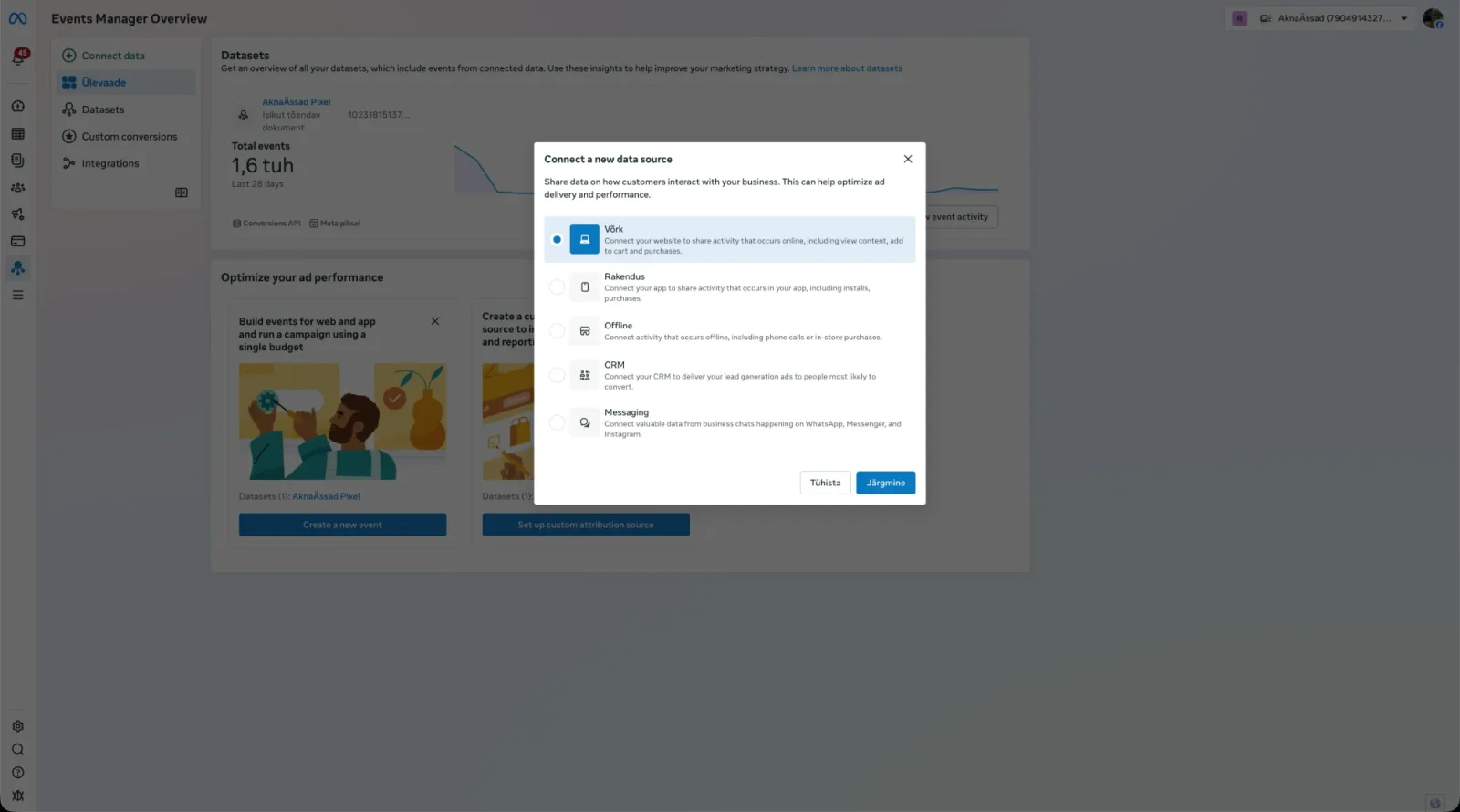
2. Loo piksel
Pane pikslile nimi ja klõpsa Create pixel. Sisesta oma kodulehe aadress ja klõpsa Check – Meta vaatab, kas su saidiehitajal on valmis ühendus.
3. Paigalda see oma saidiehitajas
Kõige lihtsam on kasutada saidiehitaja enda ühendust. Kui seda pole, kopeeri Meta antud kood ja pane see iga lehe päisesse, vahetult enne </head> silti.
- WordPress: lisa ametlik plugin „Meta pixel for WordPress“ (autor Facebook): Plugins → Add New, otsi „Facebook for WordPress“, Install Now, siis plugina seadetes Get Started ja järgi Meta ühendust. WooCommerce poodidel on eraldi plugin „Meta for WooCommerce“.
- Shopify: lisa müügikanal „Facebook & Instagram“ (Meta): Settings → Sales channels, otsi „Facebook“ ja ühenda konto. Piksel: Facebook & Instagram → Settings → Share data settings, lülita andmete jagamine sisse ja vali piksel. Eemalda enne teemast käsitsi lisatud pikslikood, muidu loetakse kõike topelt.
- Wix: Marketing Integrations → Meta Pixel & CAPI → Connect. Vaja on tasulist (Premium) paketti, oma domeeni ja domeeni kinnitamist Facebookis.
- Voog: kopeeri Events Managerist Pixel ID. Voogis vajuta alumisel tööriistaribal Integrations → Meta Pixel, kleebi ID ja salvesta. Pikslis kasuta oma päris domeeni (https://…), mitte
*.voog.comaadressi. - Zone.ee: Zone'il pole oma piksli juhendit. Kui su leht on tehtud Zone+ AI Assistendiga, on see WordPress – kasuta WordPressi teed. Kui see on Voog, kasuta Voogi teed.
4. Kontrolli, kas töötab
Events Manageris: vasakult Data sources → vali piksel → vahekaart Test events → sisesta oma lehe aadress ja Open website. Klõpsa oma lehel ringi – sündmused peavad ilmuma kohe. Tavaaruannetesse jõuavad need kuni poole tunni pärast.
5. Ütle Pilkudele, milline piksel
Kui ühendame Pilkude sinu Metaga, valime piksli nimekirjast – numbrit trükkima ei pea. Kui ühendus on juba olemas, kirjuta info@pilgud.com ja lisame piksli.
Pane tähele
- Kui sündmusi ei tule, lülita reklaamiblokeerija välja ja proovi teises brauseris.
- Kui sul on küpsiste bänner, saadab piksel andmeid alles pärast külastaja nõusolekut.
- Chrome'i laiendus, mida varem kutsuti „Meta Pixel Helper“, on nüüd „Meta Ads Data Advisor“. See küsib laiu õigusi – Test events teeb sama töö ilma laienduseta.
Jäid hätta?
Kirjuta info@pilgud.com – vastab inimene.
Kontrollitud nende juhendite järgi
- Meta: Set up and install the Meta pixel
- Meta: Test events
- WordPress: Meta pixel for WordPress
- Shopify: Facebook & Instagram by Meta
- Wix: Meta Pixel & CAPI
- Voog: Facebook pixel
Menüüde nimed on kontrollitud platvormi enda juhendi järgi 28.09.2026 ja on inglise keeles, nagu juhend neid nimetab. Kui sinu konto on eesti keeles, näed tõlget samas kohas.

Autor
Jan Marten Sikkar on Pilkude kaasasutaja. Ta juhib strateegiat ja reklaami – pakkumisi, kampaaniaid ja nende taga olevaid numbreid – nii Pilkude klientide jaoks kui ka Pilgud Agendi sees.
Loe meeskonnast LinkedIn